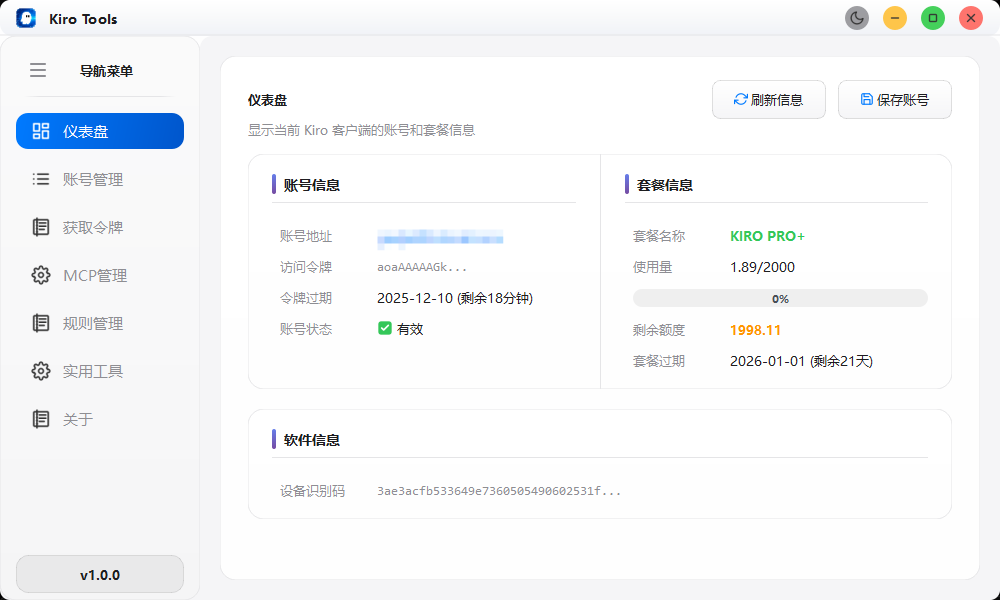
📊 智能仪表盘
- 实时显示当前账号信息
- 套餐额度可视化展示
- 一键刷新同步数据
- 快速保存账号到管理
专为 Kiro IDE 用户打造的全方位账号管理工具。支持多账号管理、一键切换、令牌获取、MCP配置管理、规则管理等核心功能。界面现代美观,支持深色/浅色主题切换,操作简单高效,让您的 Kiro IDE 使用体验更上一层楼。
💡 提示:以上为软件界面示例,实际界面可能会有所不同
仪表盘是您查看当前 Kiro 账号状态的主要界面:
• 账号信息:显示当前登录的邮箱地址
• 套餐信息:显示套餐名称、到期时间
• 额度使用:显示已用/总额度,带进度条可视化
• 设备信息:显示当前设备识别码
操作按钮:
• 「刷新」- 重新读取 Kiro 客户端数据
• 「保存到管理」- 将当前账号保存到账号管理
管理您保存的所有 Kiro 账号:
• 账号列表:以表格形式展示所有已保存的账号
• 账号状态:显示账号是否有效
• 切换账号:一键切换到指定账号
• 编辑/删除:管理已保存的账号信息
通过浏览器登录获取 Kiro 访问令牌:
• 一键获取:自动打开浏览器进行授权登录
• 自动保存:获取成功后自动保存到账号管理
• 支持多种登录方式:BuilderId、Google、GitHub 等
管理 Model Context Protocol (MCP) 服务配置:
• 配置列表:查看所有已保存的 MCP 配置
• 新建配置:创建新的 MCP 服务配置
• 编辑配置:修改现有配置内容
• 导入导出:支持配置的备份和迁移
管理自定义的 AI 交互规则:
• 规则列表:查看所有已保存的规则
• 新建规则:创建新的交互规则
• 编辑规则:修改规则内容
• 快速应用:一键应用规则到 Kiro
本地存储:
• 所有数据仅存储在您的本地电脑上
• 不会上传任何个人信息到服务器
数据位置:
• Windows: %APPDATA%\KiroTools
隐私保护:
• 软件不收集任何用户数据
• 您可以随时删除所有本地数据
1. 确保您使用的是 Windows 10/11 64位系统
2. 尝试以管理员身份运行
3. 检查杀毒软件是否误拦截
4. 重新下载安装包并解压
1. 确保 Kiro IDE 已安装并登录账号
2. 确保 Kiro IDE 已完全关闭后再打开本工具
3. 点击「刷新」按钮重新读取
1. 切换账号前请先关闭 Kiro IDE
2. 在本工具中完成账号切换
3. 重新启动 Kiro IDE
1. 删除软件所在目录
2. 如需删除配置数据,请删除 %APPDATA%\KiroTools 目录